

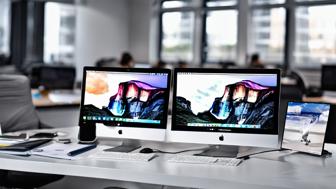


Der Ausdruck ‚Duplizieren‘ leitet sich vom lateinischen Begriff ‚duplicare‘ ab, was ‚verdoppeln‘ bedeutet. Heutzutage findet das Duplizieren in vielen Bereichen Anwendung, z. B. in der Informatik, Biotechnologie und im Bildungswesen. Es bezeichnet den Vorgang, exakte Kopien oder Duplikate von Dateien und Inhalten zu erstellen. Der Begriff kann sowohl im transitiven als auch im intransitiven Sinne verwendet werden: Im transitiven Fall wird die Originalquelle dupliziert, während im intransitiven Fall das Ergebnis, also die Kopie, im Mittelpunkt steht. Ob zur Erstellung von wichtigen Dokumenten als Backups oder zur Duplizierung von Bildschirminhalten, dieser Vorgang ist ein grundlegender Bestandteil der modernen Datenverwaltung. Zielgerichtetes Duplizieren unterstützt eine effizientere Arbeitsweise und die sichere Speicherung von Informationen.
Kurze und lange Lösungen zum Duplizieren
Das Duplizieren von Dokumenten ist eine effektive Methode, um Sicherungskopien zu erstellen und wichtige Inhalte zu vervielfältigen. Bei Kreuzworträtseln ist es häufig erforderlich, Lösungen zu dublizieren, um einen einheitlichen Verlauf zu gewährleisten. Besonders nützlich ist dies auf Plattformen wie wortkreuz.de, wo viele Nutzer nach schnellen Antworten suchen. Das Doppeln von Buchstaben ist ein einfacher Prozess, der in der digitalen Welt oft angewendet wird, um Text effizient zu bearbeiten. Sowohl kurze als auch lange Lösungen zum Duplizieren können den Workflow erheblich verbessern, sei es beim Erstellen von Rätseln oder beim Verwalten von Dokumenten. Diese Techniken sind grundlegend für die effiziente Datenverwaltung und sollten bei jeder Arbeit mit digitalen Inhalten in Betracht gezogen werden.
Bildschirmduplizierung unter Windows 10
Eine effektive Möglichkeit, Inhalte auf mehreren Bildschirmen anzuzeigen, ist die Bildschirmduplizierung unter Windows 10. Nutzer können dies einfach über die Tastenkombination Windows-Taste + P erreichen, um die Anzeigeoptionen anzuzeigen. Dieser Shortcut öffnet ein Menü, in dem verschiedene Modi für die Verbindung mit einem zweiten Monitor oder einem Projektor ausgewählt werden können.\n\nFür die Bildschirmduplizierung sollte die Option „Duplizieren“ gewählt werden, was sicherstellt, dass der Inhalt auf beiden Bildschirmen identisch dargestellt wird. Wenn die Verbindung über eine drahtlose Anzeige erfolgen soll, muss der zweite Monitor oder Projektor zuerst eingerichtet und verbunden werden. Dies gelingt meist schnell über die Windows Search-Leiste, indem die Einstellungen zur Bildschirmansicht aufgerufen werden. Regelmäßige Anpassungen der Anzeigeoptionen können durchgeführt werden, was ein nahtloses Arbeiten mit mehreren Bildschirmen ermöglicht.
Probleme bei der Bildschirmübertragung lösen
Vielfach tritt das Problem auf, dass beim Duplizieren des Bildschirms auf externe Monitore Fehlermeldungen wie „Kein Signal“ angezeigt werden. Um dies zu beheben, überprüfen Sie zunächst die Verbindungen und Kabel zwischen dem Hauptbildschirm und dem Zweitmonitor. Aktualisieren Sie die Grafiktreiber Ihres Systems, da veraltete Treiber oft zu Komplikationen führen können. In Windows 10 können Sie die Bildschirmauflösung anpassen, um sicherzustellen, dass beide Bildschirme optimal arbeiten. Aktivieren Sie die Funktion „Anzeige erweitern“ in den Anzeigeeinstellungen, falls der Anzeigensplitter nicht korrekt funktioniert. Es ist ratsam, alle Monitore auf die gleiche Auflösung zu setzen, um Probleme beim Duplizieren der Anzeige zu vermeiden. Achten Sie darauf, ob das Signal zwischen den Bildschirmen stabil ist, um Unterbrechungen beim Duplizieren zu verhindern.
